در مقالات قبلی این دوره، با سئوی خارج از سایت و لینکسازی حرفهای آشنا شدید. اما یک ابزار قدرتمند وجود دارد که بدون آن، هر تلاش سئویی شما در تاریکی انجام میشود. این ابزار، گوگل سرچ کنسول (Google Search Console) است.
Google Search Console یک سرویس رایگان از گوگل است که به شما نشان میدهد سایتتان در نتایج جستجوی گوگل چه عملکردی دارد. با این ابزار میتوانید ببینید کاربران با چه کلماتی سایت شما را پیدا میکنند، کدام صفحات بیشترین بازدید را دارند، چه خطاهایی در سایت وجود دارد و چگونه میتوانید رتبهی خود را بهبود دهید.
در این مقاله، بهصورت کاملاً عملی و گامبهگام یاد میگیرید چطور سایت خود را به Google Search Console متصل کنید، عملکرد آن را بررسی کنید و از دادههای آن برای بهبود رتبهی سایتتان استفاده کنید.
بخش اول: چرا Google Search Console ضروری است؟
Google Search Console به شما یک پنجرهی کامل از عملکرد سایتتان در گوگل میدهد. بدون این ابزار، شما فقط حدس میزنید که چه اتفاقی در حال رخ دادن است. اما با Search Console، همه چیز شفاف میشود.
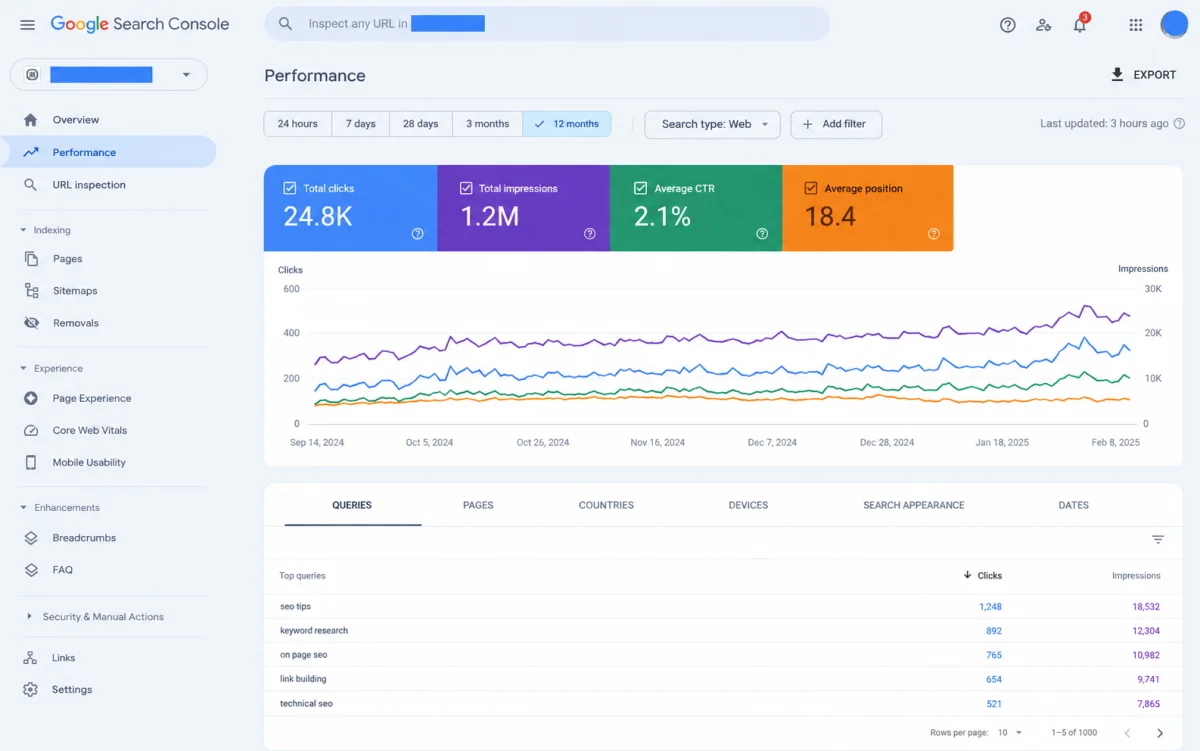
چهار متریک اصلی در Google Search Console
در داشبورد Search Console، چهار متریک اصلی وجود دارد که باید آنها را بهخوبی بشناسید:
Clicks (کلیکها)
تعداد کلیکهایی که کاربران روی سایت شما در نتایج گوگل انجام دادهاند.
Impressions (نمایشها)
تعداد دفعاتی که سایت شما در نتایج گوگل به کاربران نمایش داده شده است.
CTR (نرخ کلیک)
درصد کاربرانی که بعد از دیدن سایت شما در نتایج، روی آن کلیک کردهاند.
Position (رتبه)
میانگین رتبهی سایت شما در نتایج گوگل برای کلمات کلیدی مختلف.
فرض کنید سایت شما ۱۰۰۰ بار در گوگل نمایش داده شده (Impressions)، ۵۰ بار روی آن کلیک شده (Clicks)، نرخ کلیک شما ۵٪ (CTR) و میانگین رتبهی شما ۱۲ (Position) است. این اعداد به شما میگویند که در چه وضعیتی قرار دارید و چه کارهایی باید انجام دهید.
بخش دوم: ثبتنام و ثبت سایت در Google Search Console
ثبتنام در Google Search Console کاملاً رایگان است. فقط کافی است یک حساب کاربری گوگل داشته باشید. در ادامه، مراحل را گامبهگام توضیح میدهیم:
ورود به Google Search Console
به آدرس search.google.com/search-console بروید و با حساب گوگل خود وارد شوید.
انتخاب روش ثبت سایت
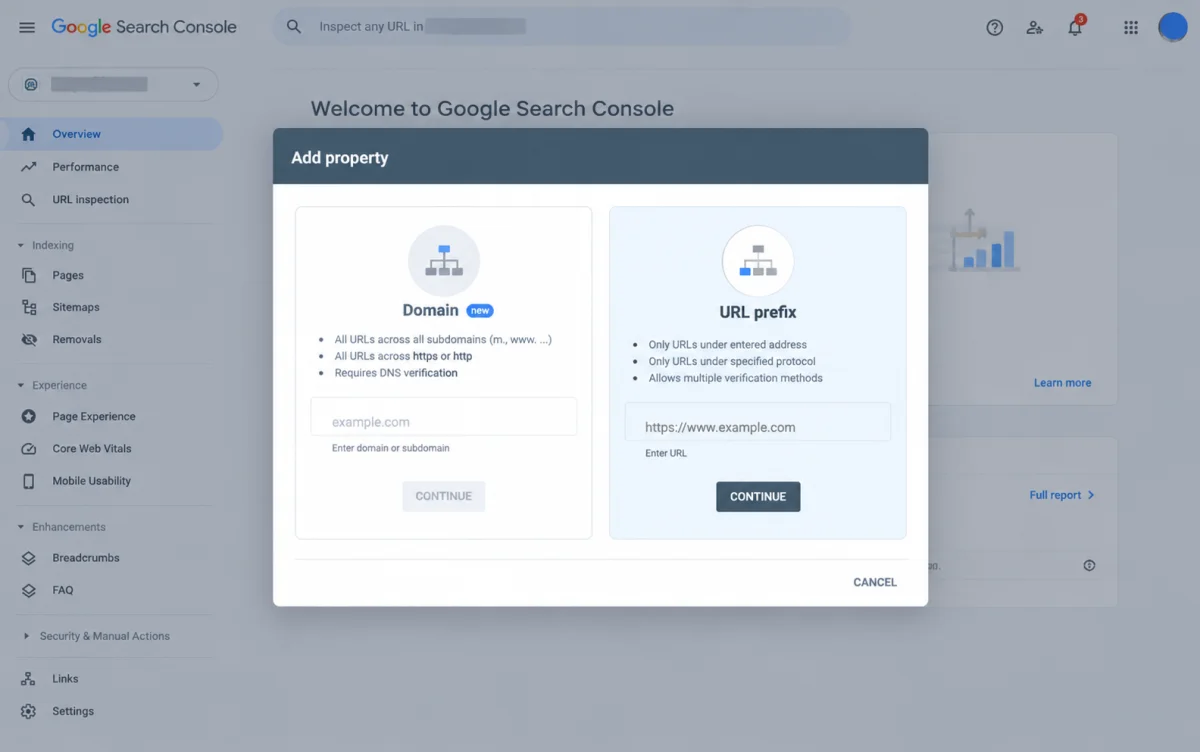
Google Search Console دو روش برای ثبت سایت به شما میدهد: Domain (ثبت کل دامنه) و URL Prefix (ثبت آدرس مشخص).
پیشنهاد ما برای کاربران آنلاینوب، استفاده از روش URL Prefix است، چون سادهتر است و با پنل شما سازگاری کامل دارد.
وارد کردن آدرس سایت
در فیلد مربوطه، آدرس کامل سایت خود را وارد کنید (مثلاً https://your-site.ir).
انتخاب روش تأیید مالکیت
Google Search Console چند روش برای تأیید مالکیت سایت به شما میدهد. برای کاربران آنلاینوب، بهترین روش HTML Tag است.
قرار دادن کد در تنظیمات پیشرفته آنلاینوب
کد HTML که گوگل به شما میدهد را کپی کنید و در پنل مدیریت آنلاینوب، به مسیر «تنظیمات سایت» > «تنظیمات پیشرفته» > «کدهای هدر» بروید و کد را در آنجا قرار دهید.
کلیک روی Verify
به Google Search Console برگردید و روی دکمهی Verify کلیک کنید. اگر کد بهدرستی در سایت شما قرار گرفته باشد، مالکیت سایت شما تأیید میشود.
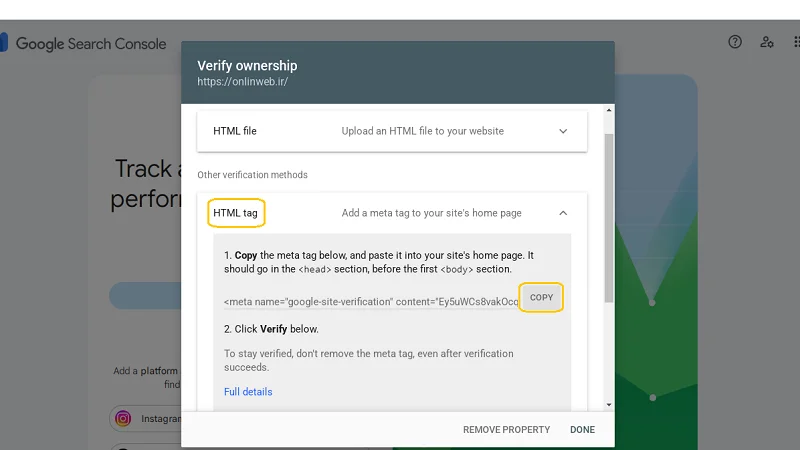
پس از تأیید مالکیت، کد HTML را از هدر سایت خود حذف نکنید. Google Search Console بهطور دورهای مالکیت سایت شما را بررسی میکند و اگر کد را حذف کنید، دسترسی شما به دادههای سایت قطع میشود.
بخش سوم: ارسال Sitemap به گوگل
Sitemap یا نقشهی سایت، فایلی است که تمام صفحات سایت شما را به گوگل معرفی میکند. با ارسال Sitemap به Search Console، گوگل سریعتر صفحات جدید شما را پیدا و ایندکس میکند.
خبر خوب این است که سایتساز آنلاینوب بهصورت خودکار یک Sitemap برای سایت شما تولید میکند. کافی است آن را به Google Search Console معرفی کنید.
مراحل ارسال Sitemap:
- در Google Search Console، از منوی سمت چپ، روی گزینهی Sitemaps کلیک کنید.
- در فیلد «Add a new sitemap»، عبارت
sitemap.xmlرا وارد کنید. - روی دکمهی Submit کلیک کنید.
- پس از ارسال، گوگل بهطور خودکار Sitemap شما را بررسی و صفحات سایت را ایندکس میکند.
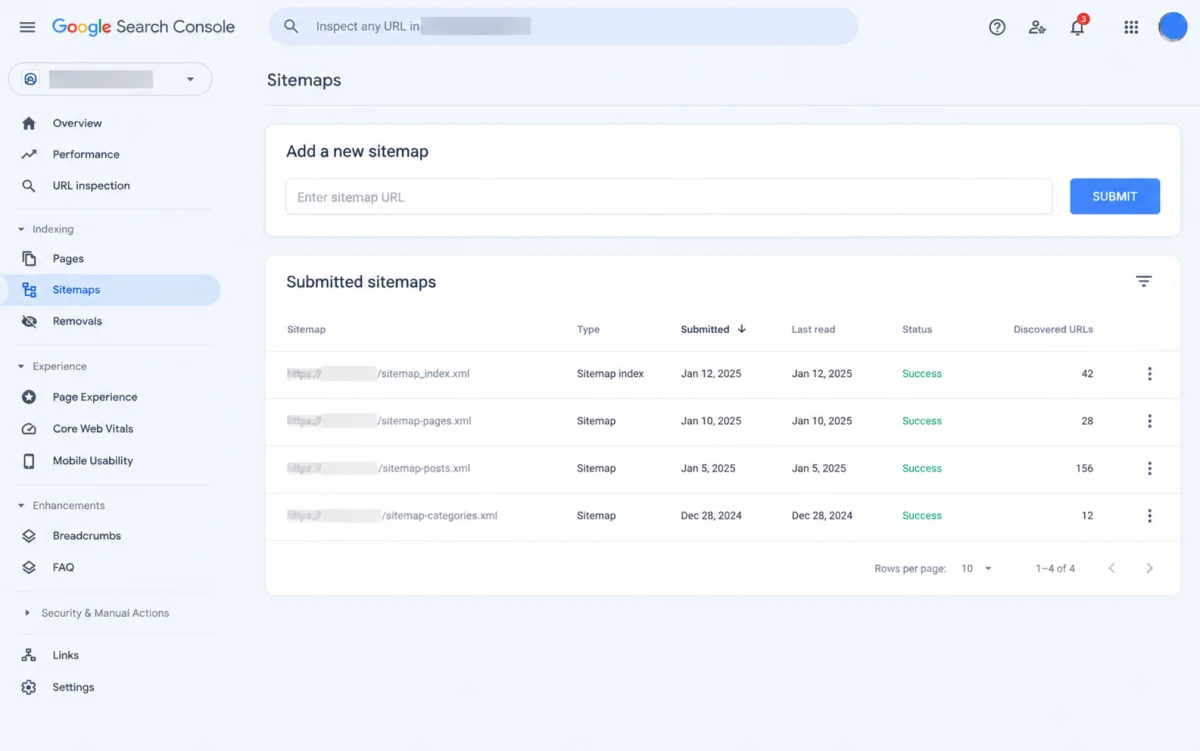
پس از ارسال Sitemap، ممکن است چند روز تا چند هفته طول بکشد تا گوگل تمام صفحات سایت شما را ایندکس کند. صبور باشید و بهطور منظم Sitemap را در Search Console بررسی کنید.
بخش چهارم: بررسی عملکرد و کلمات کلیدی
یکی از مهمترین بخشهای Google Search Console، بخش Performance (عملکرد) است. در این بخش میتوانید ببینید:
- کدام کلمات کلیدی سایت شما را در گوگل نمایش میدهند.
- کدام صفحات بیشترین کلیک را دریافت کردهاند.
- نرخ کلیک (CTR) هر کلمه کلیدی چقدر است.
- میانگین رتبه شما برای هر کلمه چقدر است.
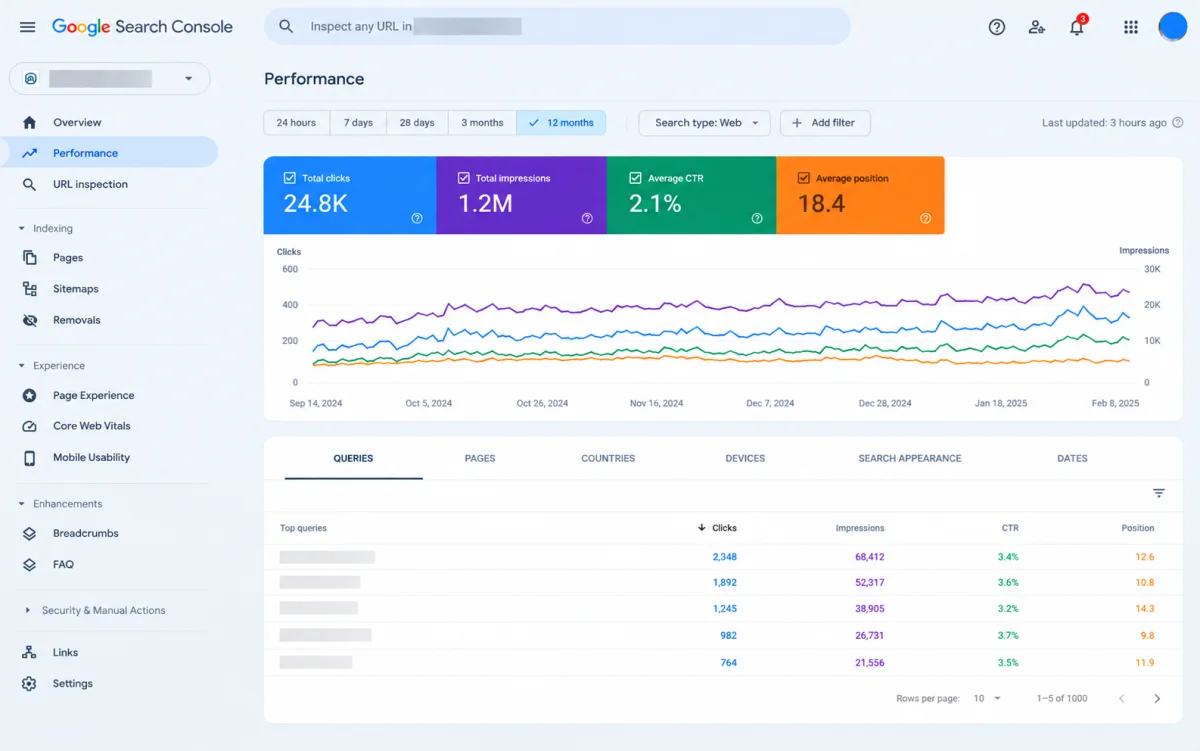
چطور از این دادهها استفاده کنیم؟
- کلماتی که رتبهی ۱۱ تا ۲۰ دارند: این کلمات در آستانهی ورود به صفحهی اول گوگل هستند. با بهینهسازی محتوای خود برای این کلمات، میتوانید رتبهی خود را به صفحهی اول برسانید.
- کلماتی که CTR پایینی دارند: اگر کلمهای نمایش بالایی دارد اما کلیک کمی میگیرد، احتمالاً عنوان و توضیحات متای شما جذاب نیست. عنوان و متای خود را بازنویسی کنید.
- صفحاتی که کلیک بالایی دارند: این صفحات را شناسایی کنید و محتوای مشابه تولید کنید.
- صفحاتی که ایندکس نشدهاند: در بخش Coverage (پوشش)، صفحاتی که گوگل ایندکس نکرده را مشاهده و مشکل را رفع کنید.
هر ماه یکبار گزارش Performance خود را بررسی کنید و کلماتی که رتبهی ۱۱ تا ۲۰ دارند را در اولویت بهینهسازی قرار دهید. این کلمات، نزدیکترین فرصت شما برای ورود به صفحهی اول گوگل هستند.
بخش پنجم: رفع خطاهای ایندکس
در بخش Coverage (پوشش)، Google Search Console تمام صفحات سایت شما را به چهار دسته تقسیم میکند:
- Valid (معتبر): صفحاتی که گوگل با موفقیت ایندکس کرده است.
- Valid with warning (معتبر با هشدار): صفحاتی که ایندکس شدهاند اما مشکلات جزئی دارند.
- Excluded (حذفشده): صفحاتی که گوگل آنها را ایندکس نکرده است.
- Error (خطا): صفحاتی که گوگل نتوانسته آنها را ایندکس کند.
رایجترین خطاها و راهحلها
خطا ۱: صفحات ۴۰۴ (Not Found)
راهحل: اگر صفحهای حذف شده، لینکهای منتهی به آن را حذف یا به صفحهی دیگری هدایت (Redirect) کنید. اگر صفحه هنوز وجود دارد، آدرس آن را در Sitemap بررسی کنید.
خطا ۲: صفحات بلاکشده با robots.txt
راهحل: اگر صفحهای بهاشتباه بلاک شده، تنظیمات robots.txt را بررسی و صفحه را از حالت بلاک خارج کنید.
خطا ۳: صفحات تکراری (Duplicate)
راهحل: برای صفحات تکراری، از تگ Canonical استفاده کنید. خوشبختانه آنلاینوب بهصورت خودکار این تگ را به صفحات اضافه میکند.
خطا ۴: صفحاتی که ایندکس نشدهاند
راهحل: اگر صفحهای با وجود داشتن محتوای باکیفیت ایندکس نشده، از بخش URL Inspection (بررسی URL) درخواست ایندکس مجدد کنید. همچنین مطمئن شوید که صفحه در Sitemap قرار دارد.
چکلیست عملی Google Search Console
| اقدام | وضعیت |
|---|---|
| ثبتنام در Google Search Console با حساب گوگل | ☐ |
| ثبت سایت با روش URL Prefix | ☐ |
| تأیید مالکیت با HTML Tag | ☐ |
| ارسال Sitemap به Search Console | ☐ |
| بررسی Performance و کلمات کلیدی | ☐ |
| رفع خطاهای ایندکس در بخش Coverage | ☐ |
| بررسی URL Inspection برای صفحات مهم | ☐ |
| بررسی ماهانه عملکرد و بهینهسازی بر اساس دادهها | ☐ |
خطاهای رایج در Google Search Console و راهحلها
خطا ۱: سایت تأیید نمیشود
راهحل: مطمئن شوید که کد HTML را در بخش «تنظیمات پیشرفته > کدهای هدر» بهدرستی قرار دادهاید. سپس به Search Console برگردید و روی Verify کلیک کنید. اگر باز هم تأیید نشد، چند دقیقه صبر کنید و دوباره تلاش کنید.
خطا ۲: Sitemap پذیرفته نمیشود
راهحل: مطمئن شوید که Sitemap در آدرس your-site.ir/sitemap.xml قابل دسترسی است. اگر خطا دریافت کردید، از پنل آنلاینوب بخواهید Sitemap را بررسی کند.
خطا ۳: سایت در نتایج گوگل نمایش داده نمیشود
راهحل: پس از ثبت سایت در Search Console، ممکن است چند روز طول بکشد تا گوگل سایت شما را ایندکس کند. از بخش URL Inspection برای درخواست ایندکس سریعتر استفاده کنید.
خطا ۴: مالکیت سایت تأیید شده اما دادهای نمایش داده نمیشود
راهحل: ممکن است چند روز طول بکشد تا Google Search Console دادهها را جمعآوری کند. صبور باشید و بعد از یک هفته مجدداً بررسی کنید.
سوالات متداول
پاسخ به پرتکرارترین سوالات کاربران درباره Google Search Console
مقالات مرتبط
برای تکمیل آموزش سئو، مقالات زیر را نیز مطالعه کنید:


جمعبندی
در این مقاله، با Google Search Console بهصورت کامل و عملی آشنا شدید. یاد گرفتید چطور سایت خود را ثبت کنید، مالکیت خود را با HTML Tag تأیید کنید، Sitemap را ارسال کنید و عملکرد سایت خود را در گوگل بررسی کنید.
Google Search Console ابزاری است که بدون آن، سئو کردن مثل رانندگی در تاریکی است. با استفاده از دادههای آن، میتوانید دقیقاً بدانید کجا ایستادهاید و چه کارهایی باید انجام دهید تا رتبهی خود را بهبود دهید.
در مقالهی بعدی این دوره، به سراغ Google Analytics میرویم و یاد میگیریم چطور رفتار کاربران سایت خود را تحلیل کنیم و بر اساس آن، استراتژی کسبوکار را بهبود دهیم.
آمادهای سایتت رو به گوگل معرفی کنی؟
همین حالا Google Search Console رو راهاندازی کن، Sitemap رو ارسال کن و عملکرد سایتت رو زیر نظر بگیر. تیم آنلاینوب همراهت است.
شروع کن